বুধবার, ১৪ জুন, ২০১৭

আপনার কম্পিউটার এ ভাইরাস/মেলয়ার প্রবেশ এর রাস্তা বন্ধ করে দিন।(With Screen short)


আপনার কম্পিউটার এ ভাইরাস/মেলয়ার প্রবেশ এর রাস্তা বন্ধ করে দিন।(With Screen short)

আসসালামু আলাইকুম। কেমন আছেন সবাই। আশা করি ভালই আছেন।

আজ অনেক দিন পর আবার পোস্ট করা শুরু করলাম।পরীক্ষার কারনে এতদিন পোস্ট করিনি।আমার প্রফাইল পিকচার ও পরিবর্তন করলাম।

যাই হোক কাজের কথায় আসি।কম্পিউটারে নানা ভাবে ভাইরাস/মেলয়ার প্রবেশ করে ।চলুন একটা উপায় জেনে নেই কোন এন্টিভাইরাস ব্যবহার না করে।নিচে আমার দেয়া স্কিন সর্ট দেখুন।

প্রথমে  আপনার Control পেনাল এ যান।

তারপর ক্লিক করলে নিচের মত পিকচার ফ্লো করুন।

এখানে যে SMB 1.0 mark  করা আছে সেটা Unmark করে দিন।তারপর কম্পিউটার restart করুন।

PC এর DVD RW drive hide হয়ে গেলে যা করবেন

PC এর DVD RW drive hide হয়ে গেলে যা করবেন

হটাত করে দেখি আমার PC তে DVD RW drive নাই। অনেক চেস্টা করে ঠিক করলাম। অবশ্য অনেকেই যানেন।

1st method:

1. Type regedit in RUN dialog box and press Enter. It’ll open Registry Editor.

2. Now go to following key:

HKEY_LOCAL_MACHINE\SYSTEM\CurrentControlSet\Control\Class\ {4D36E965-E325-11CE-BFC1-08002BE10318}

(আলাদা আলাদা ফোল্ডার সিরিয়াল্লি যাবেন।)

3. “UpperFilters” and “LowerFilters” খুজুন এবং এগুলো ডিলিট করুন।

4. Restart the system and now you should  have access to your optical drives.

যদি এই process কার যদি কাজ না করে তবে।তবে অন্য process দেখুন।

1. Open Registry Editor and go to following key:

HKEY_LOCAL_MACHINE\SYSTEM\CurrentControlSet\Services\atapi\


2. Create a new key Controller0 under atapi key.

3. Select the new Controller0 key and in right-side pane, create new DWORD EnumDevice1 and set its value to 1

3. Close Registry Editor and restart your system.

That’s it. Now you’ll be able to see your CD/DVD drive in My Computer window.


যদি এই process ও কারো যদি কাজ না করে তবে।তবে অন্য process দেখুন।


If the above mentioned methods don’t work for you, try following solution given by our reader “Vishal“:

1. Open Device Manager using devmgmt.msccommand and enable “View -> Show hidden devices” option. Now locate the DVD/CD-ROM drives and IDE ATA/ATAPI controllers items.

2. Right-click on each entry present under both “DVD/CD-ROM drives” and “IDE ATA/ATAPI controllers” sections one bye one and select Uninstall.

3. Once all have been removed, right-click again and select Scan for hardware changes.

The drives will be rediscovered and when the drivers are loaded back, the drives will re-appear in My Computer window.

You can also try to restart your computer.


যাদের যেকোনো Apps এ ডুকলে “Unfortunately (apps name) has been stopped” দেখায় তারা সমাধান নিয়ে নিন।


আজ আমি একটা Request Post শেয়ার করতে যাচ্ছি সেটার শিকার আপনারা সকলেই হয়েছেন।

অনেকদিন ধরে আপনি একটা ভালো সফটওয়ার চালাচ্ছেন। কিন্তু হঠাৎ দেখা গেলো যে “Unfortunately (Apps Name) Has Been Stopped”

আজ আমি এটার সমাধান নিয়ে আসলাম শুধু তাদের জন্য যারা জানেন না।

তাহলে চলুন শুরু করা যাকঃ-

প্রথমে আপনি আপনার মোবাইলের “Setting” এ যান।

“Search” Button এ লিখুন “Apps & app data” এইটায় ডুকুন।

“Internal storage” এ click করুন।

একটু নিচে দেখুন লেখা আছে “Cache Data”

OK চাপুন।

এখন “Apps” লেখাতে ডুকুন

আপনার যেই সফটওয়ার এ “Unfortunately apps has been stopped” দেখাতো সেটায় ডুকুন।

Clear Data & Clear Cache করে দিন।

Home Button চেপে বের হয়ে আসুন।

এবার দেখুন আর দেখাচ্ছে কি না “Unfortunately apps has been stopped”

যদি দেখায় তাহলে Google Playstore এ গিয়ে টাইপ করুন “App Cache cleaner”
এবার এটা ইন্সটল করুন।

ইন্সটল করা হয়ে গেলে এবার ডুকুন এপ্সটাতে এবং আপনার Administrator Permission চাইবে।

অন করে দিন।

এবার দেখবেন আপনার cache full হওয়া সফটওয়ার গুলো দেখাবে।

এখন আপনি Clear All করে দিন।

ব্যাস কাজ শেষ।

এবার দেখুন ঐ এপ্সে ডুকে আর সমস্যাটা দেখায় কি না।

যদি দেখায় তাহলে আপনি Google Playstore এ গিয়ে সেই সফটওয়ার এর নাম লিখে সার্চ করুন।

যদি সফটওয়ার না আসে তাহলে এই এপ্স এর আশা বাদ দিয়ে দিন এবং শেষে Uninstall করে দিন।

ধন্যবাদ।

কম্পিউটার এর SHAREit এর Auto Update যেভাবে বন্ধ করবেন।


কম্পিউটার এর SHAREit এর Auto Update যেভাবে বন্ধ করবেন।

অনেক সময় দেখা যায় যে কম্পিউটার এ থাকা Shareit অন করতে চাইলে দেখায় যে A new version available……আর অন হয় না আগেরটা। আপডেট করা ছাড়া চালানো যায় না। এই সমস্যা প্রায়ই হয়। তাই অনেক সময় অজান্তেই ইন্টারনেট বা Wi-Fi সংযোগ পেলে Automatic Update হয় আর মূল্যবান ডাটা খরচ হয়ে যায়। এটি বন্ধ করার Trick নিয়ে আজকের এই পোস্ট।

তো কথা না বাড়িয়ে কাজের কথায় আসি।

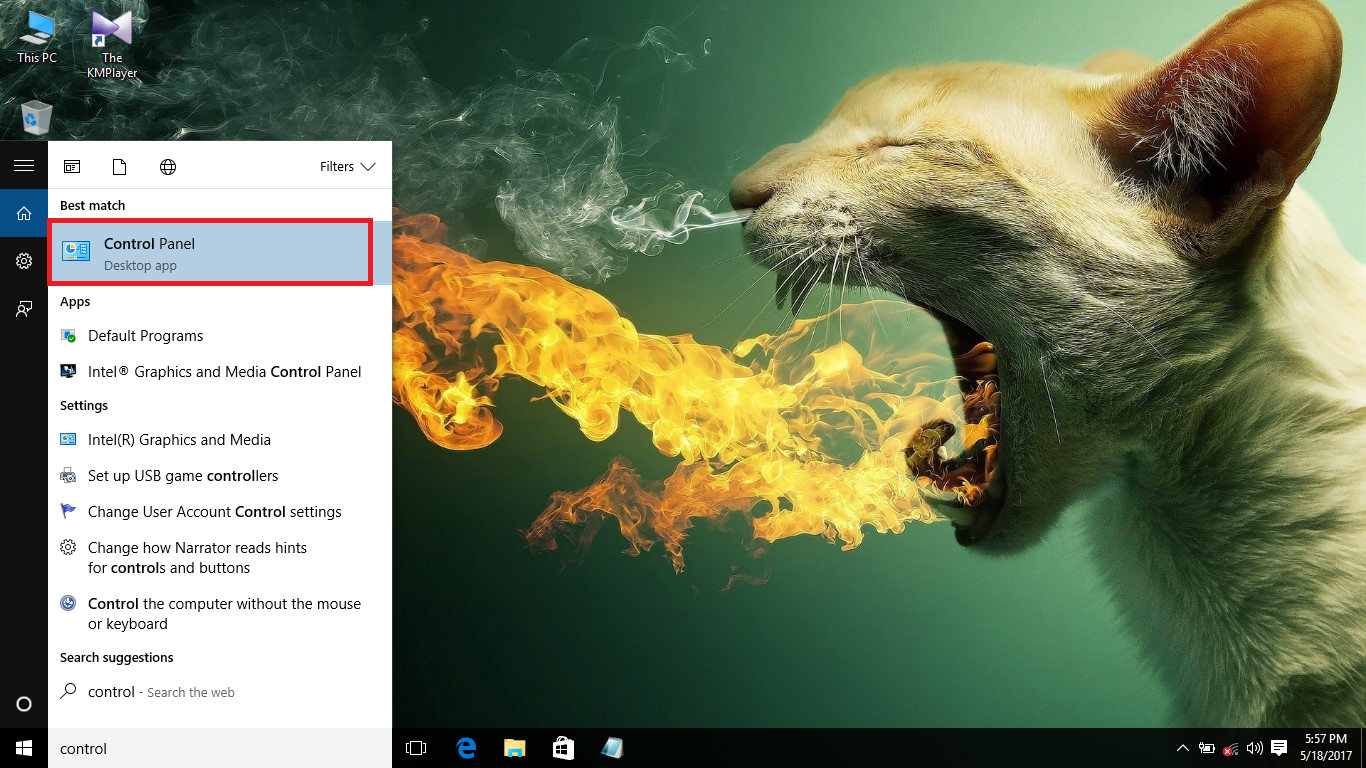
প্রথমে আপনাকে এটা নিশ্চিত হতে হবে যে আপনার কম্পিউটার এ ইন্টারনেট কানেকশন বন্ধ আছে কি না। চালু থাকলে বন্ধ করুন এবং নিম্নে লিখিত পদ্ধতি বা Screenshot ফলো করুনঃ

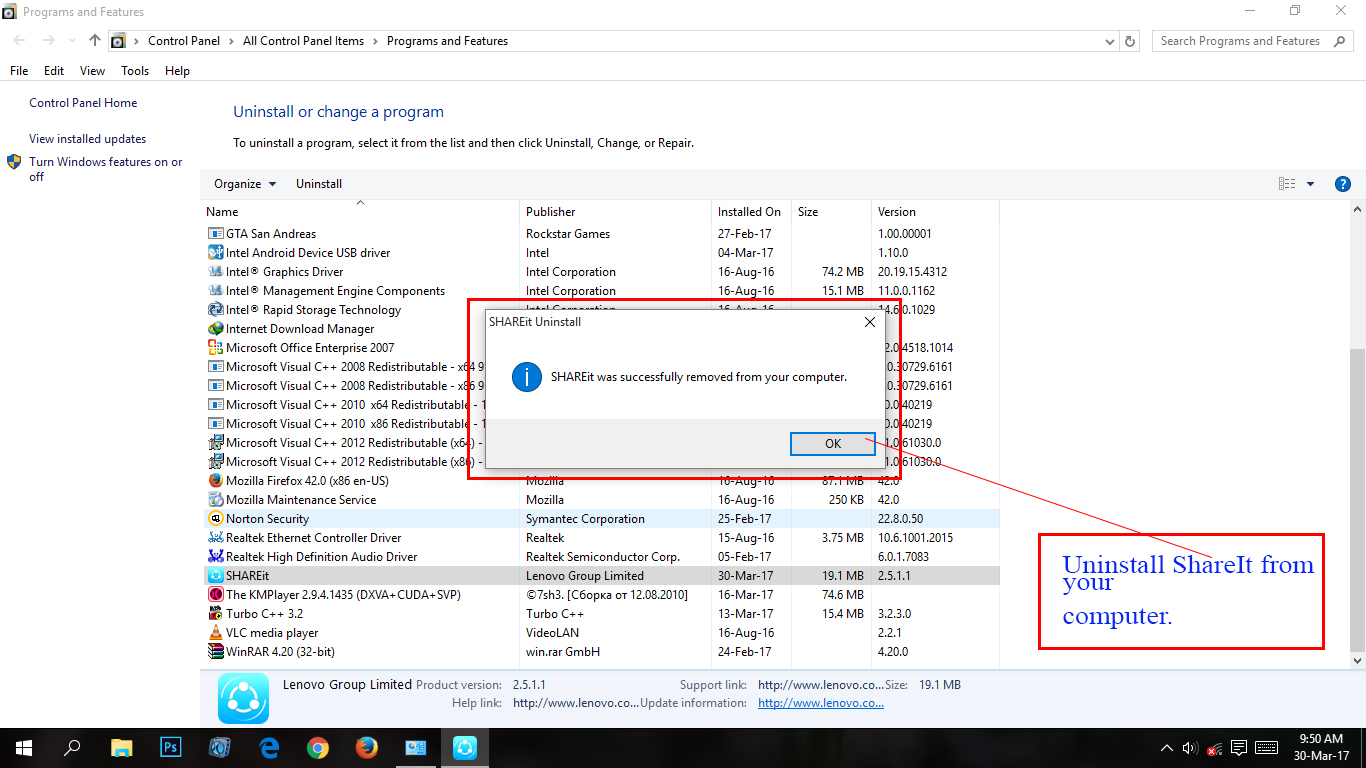
১. প্রথমে আপনার কম্পিউটার থেকে Shareit পুরোপুরি Uninstall করুন।

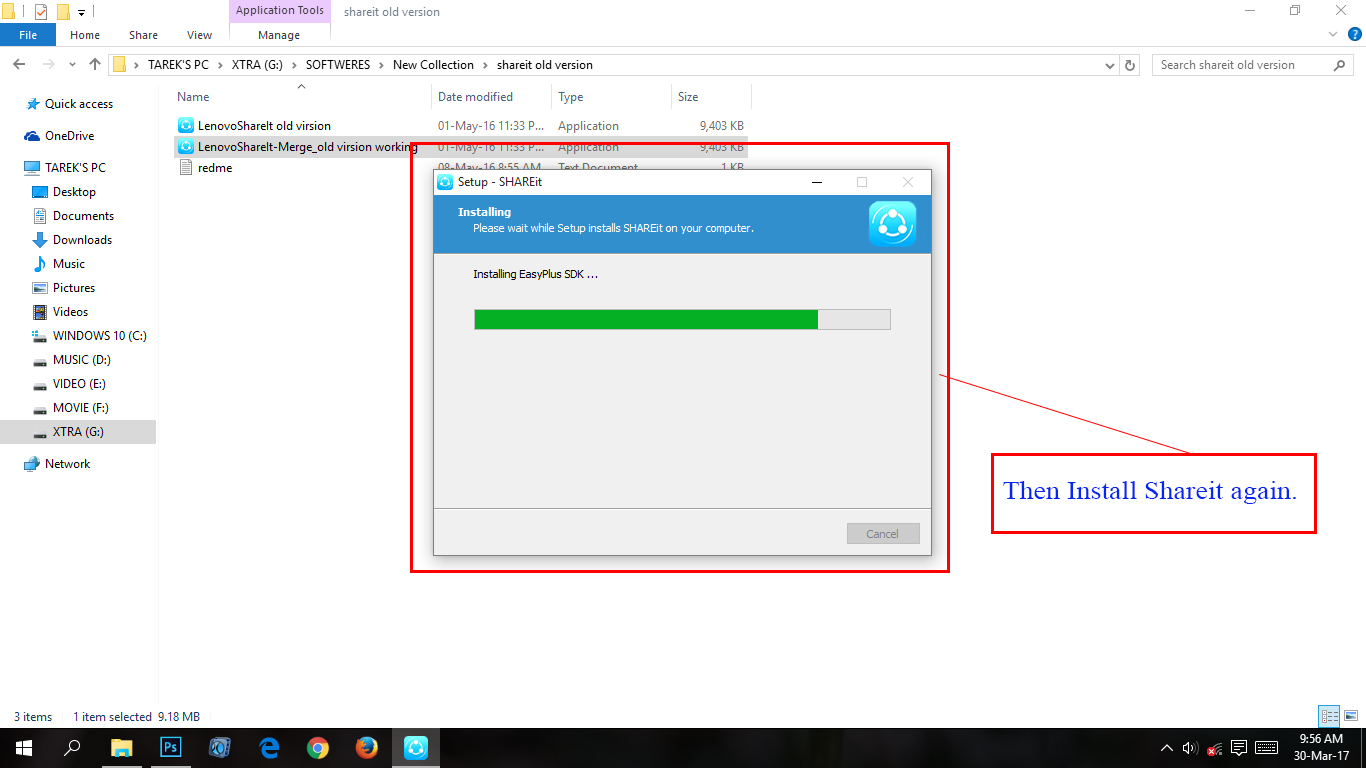
২. এবার Shareit আবার Install করুন। (বিঃদ্রঃ নেট কানেকশন যেন বন্ধ থাকে)

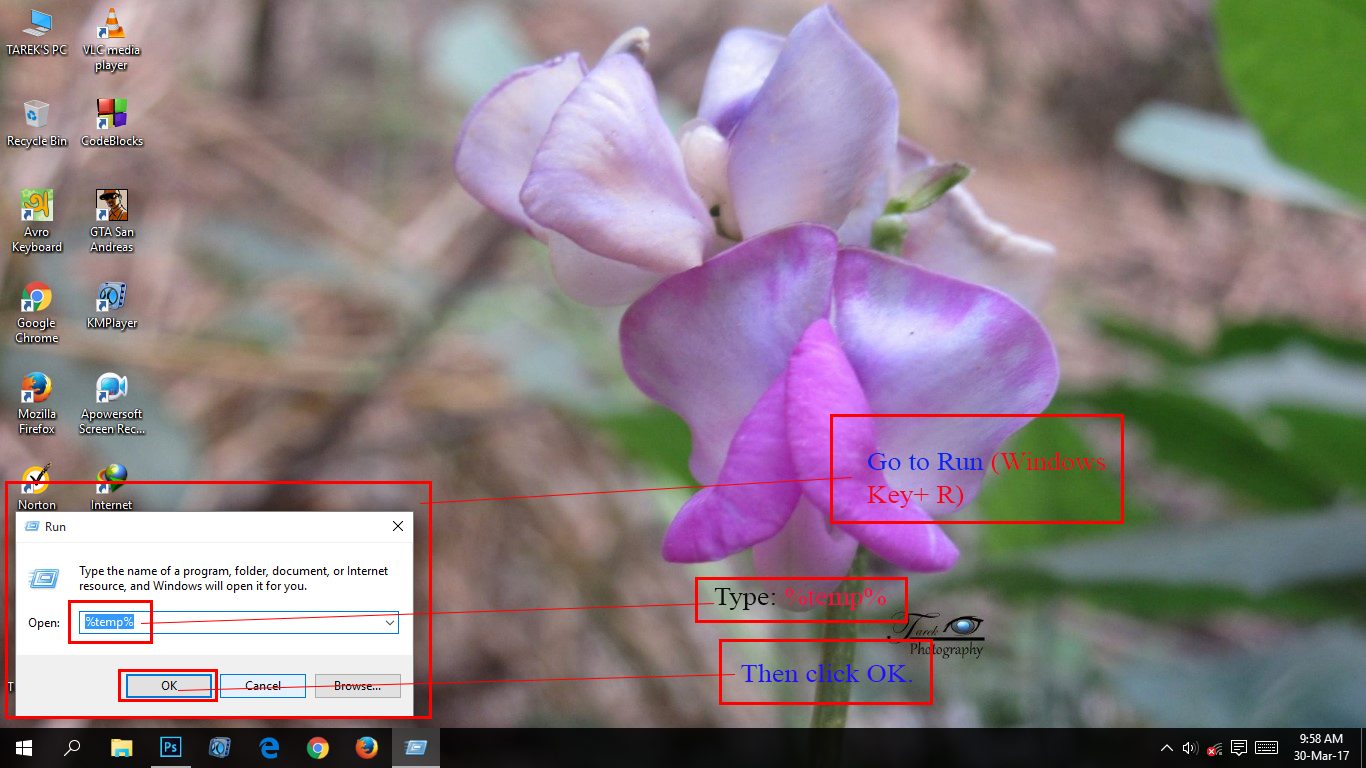
৩. এবার Run Option (Widows key+R) এ যান। টাইপ করুনঃ %temp% । এবার OK তে চাপ দিন।

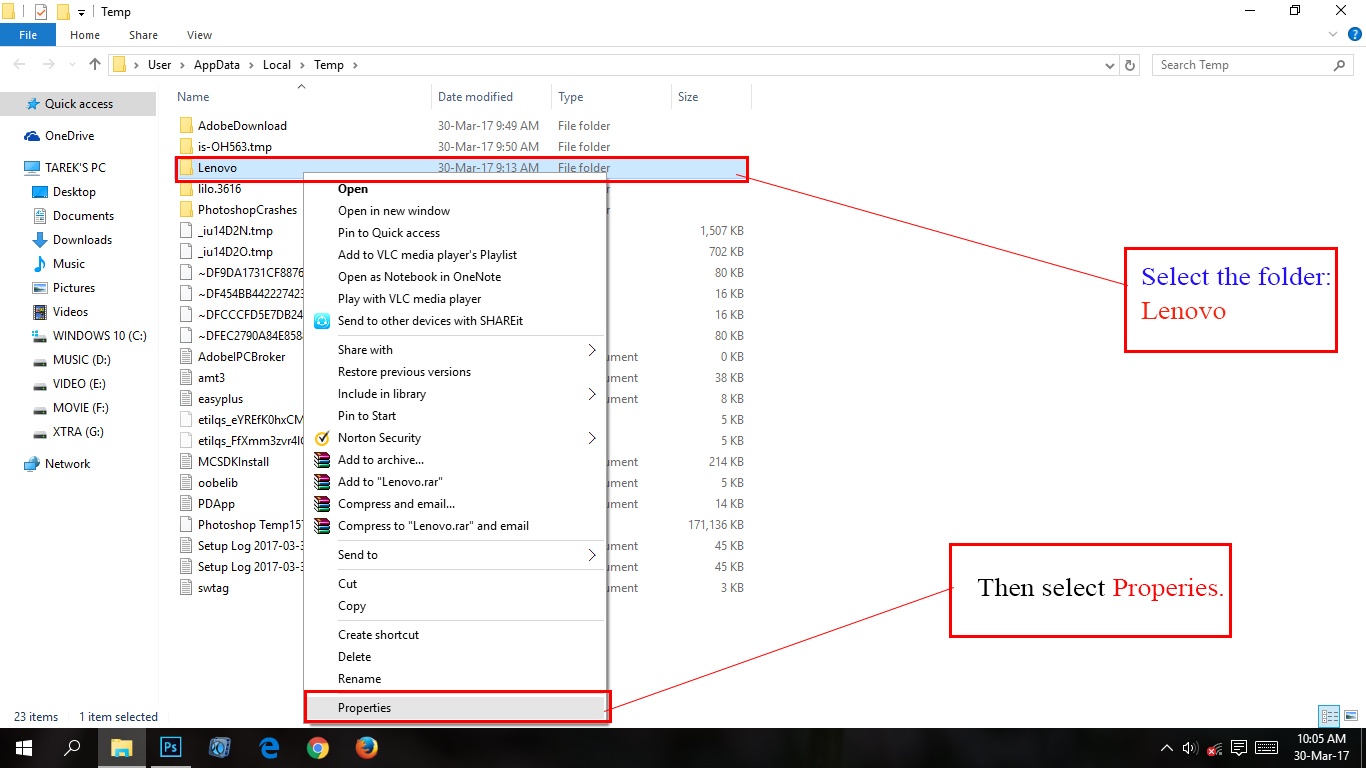
৪. এবার দেখুন একটি ফোল্ডার খুলেছে । এখান থেকে “Lenovo” নামক ফোল্ডার টি খুজে বের করুন এবং এর Properties এ যান।

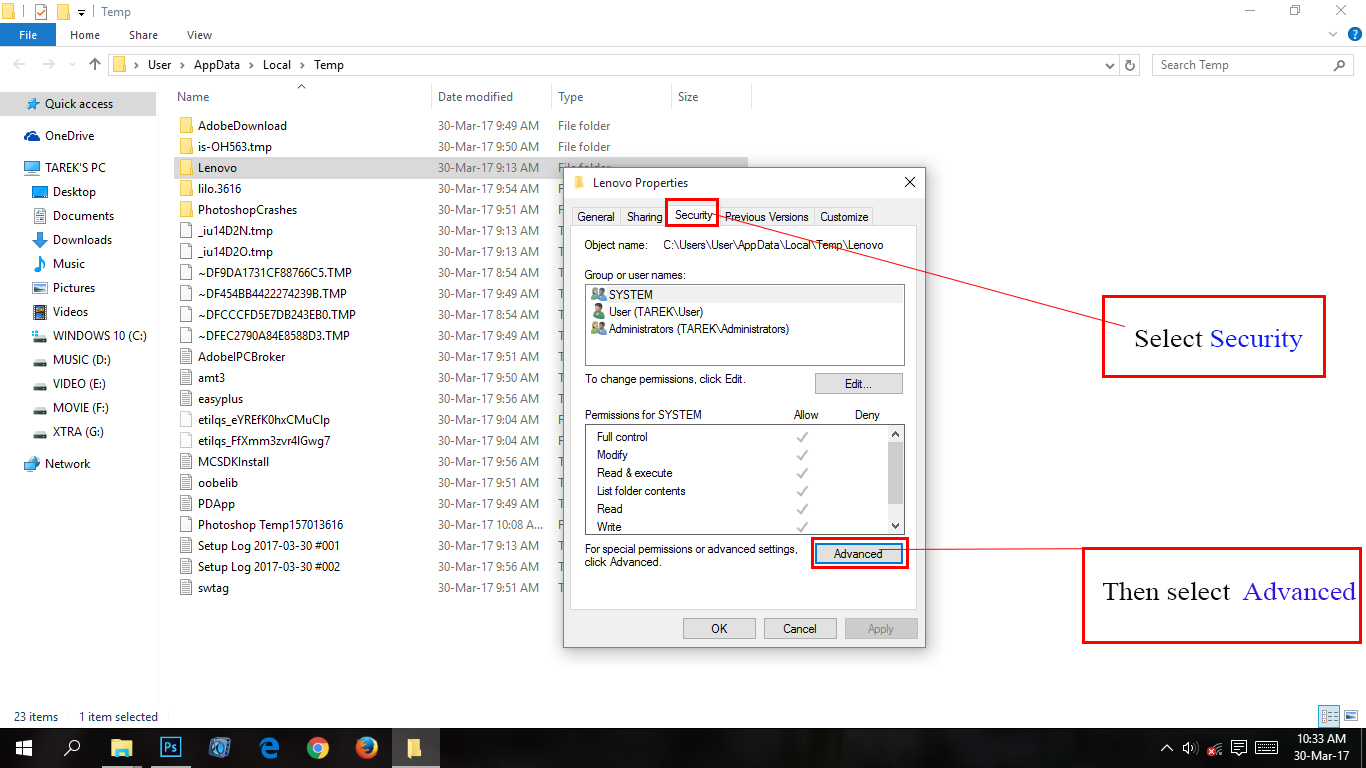
৫. এবার Security ট্যাব এ ক্লিক করুন। সেখান থেকে Advanced অপশন এ যান।

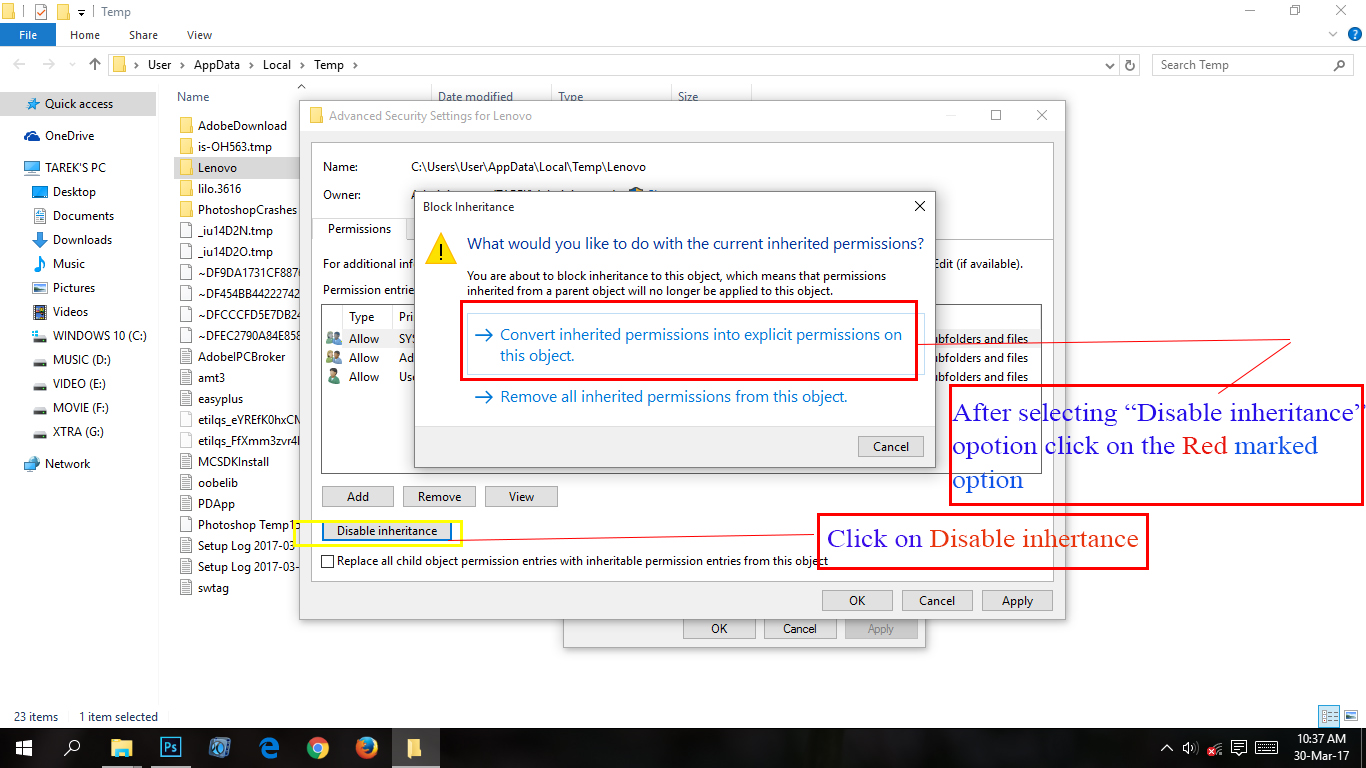
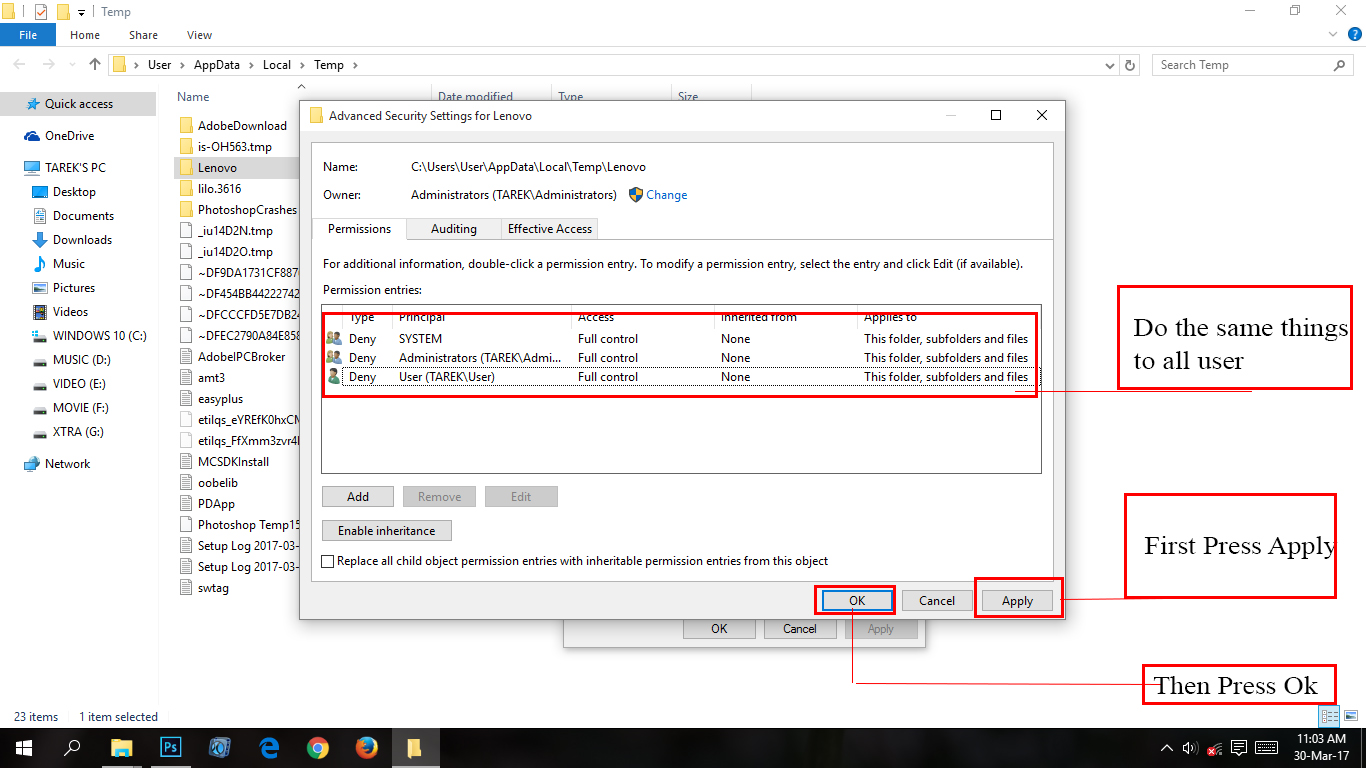
৬. এবার Disable inheritance এ ক্লিক করুন। দেখতে পারবেন যে একটি ডায়লগ বক্স এসেছে। সেখান থেকে “Convert inherited permissions into explicit permission on this object” অপশন Select করুন।

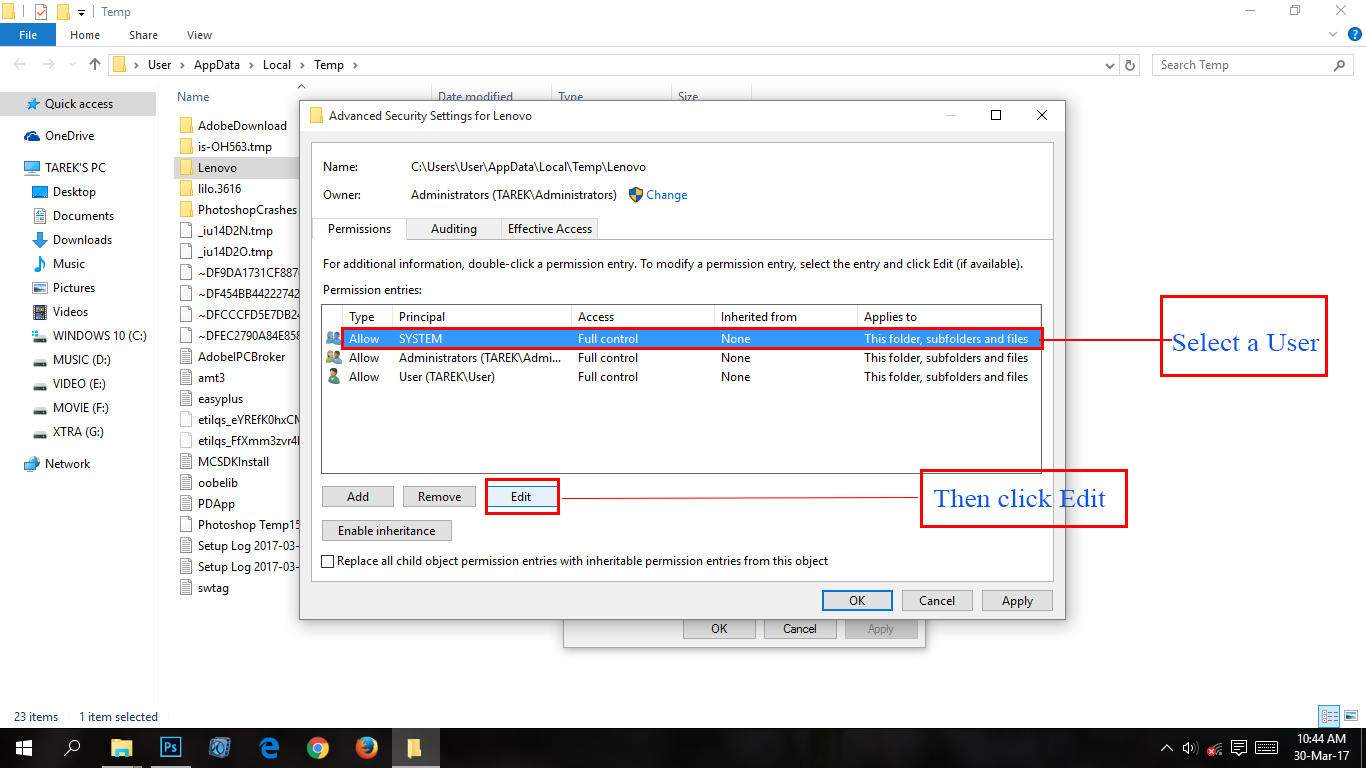
৭. এরপর একটি User সিলেক্ট করুন । এবং Edit এ ক্লিক করুন।

৮. Type থেকে Deny সিলেক্ট করুন এবং Basic Permissions এ সবগুলোতে টিক দিন। এখানে উল্লেখ্য যে Full Control এ ক্লিক করলে সব গুলোতে টিক/মার্ক হয়ে যাবে। এবার OK বাটন চাপুন। এভাবে বাকি দুইটা User এর Basic Permissions গুলো Deny করে দিন।

১০. এবার দেখবেন সবগুলা User এর Permission Entries গুলো Deny হয়ে গেছে। এবার Apply এ  ক্লিক করুন এবং এরপর OK  তে ক্লিক করুন।

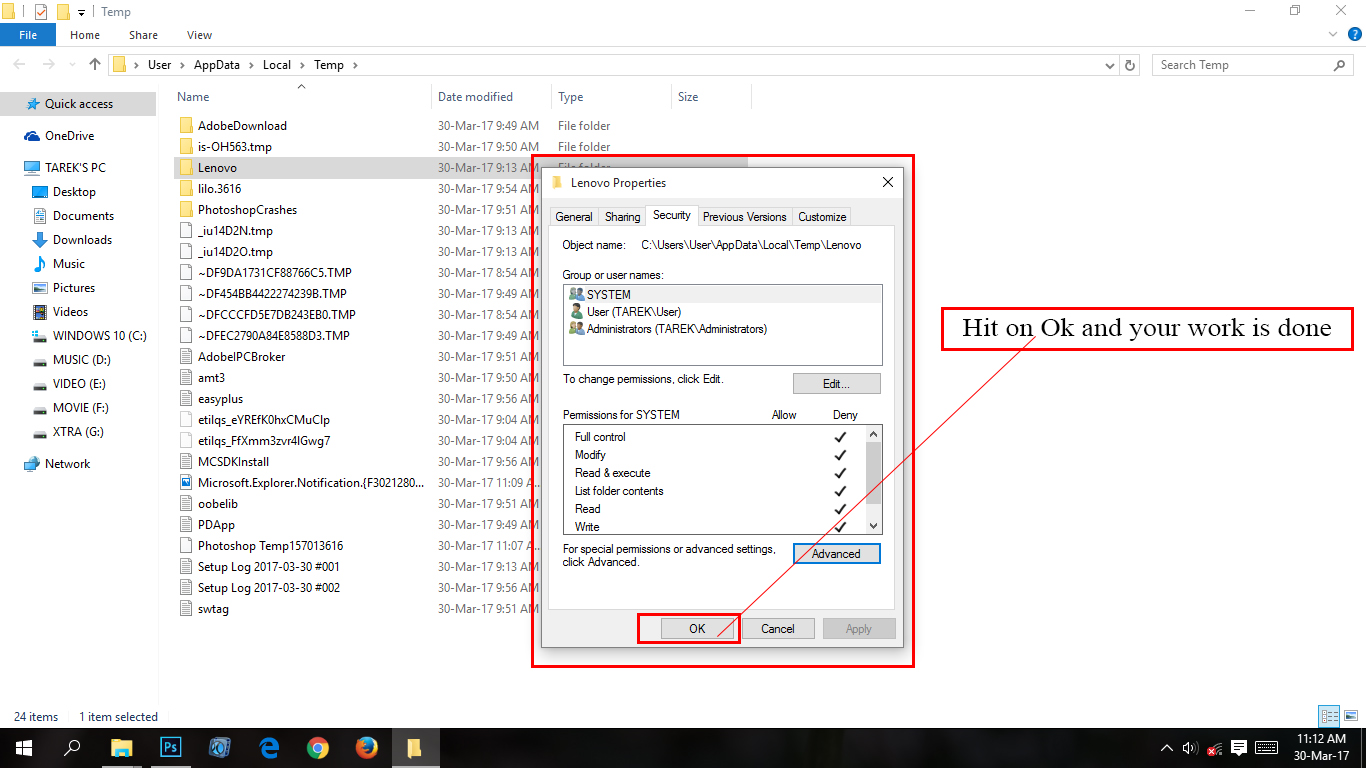
১১. এবার দেখবেন সেই “Lenovo” ফোল্ডার এর Security ট্যাব এ এসে গেছেন। এবার আপনি OK তে ক্লিক করুন। ব্যাস ! কাজ হয়ে গেছে। আপনি Shareit এর Auto Update ফিচার টি বন্ধ করতে সফল হয়েছেন ।


** বিঃদ্রঃ আমার কম্পিউটার টি Windows 10 Os দ্বারা পরিচালিত। আপনার Windows 7, 8, 8.1 এর ফাংশন এর কিছুটা পার্থক্য হতে পারে। সেটা শুধু Security ট্যাব এর Advance এ চাপার পরই হতে পারে। আপনি “Advanced Security Setting for Lenovo” টাইটেল এর ডায়লগ বক্স এ সরাসরি Change Permission নামক অপশন টিতে চাপ দিন। বাকি সব পদ্ধতি একই।

** পোস্ট টি বুঝতে অসুবিধা হলে Screenshot গুলো ফলো করুন। Screenshot গুলো আমার নিজের কম্পিউটার দ্বারা তোলা। সঠিক নিয়ম অনুসরন করলে কাজ অবশ্যই হবে।

#ভুল গুলো মাফ করবেন।

WordPress এর জন্যে বেস্ট Seo সেটিং। এবার আপনার সাইট উঠবে টপ-এ। (With SSHOT)


WordPress এর জন্যে বেস্ট Seo সেটিং। এবার আপনার সাইট উঠবে টপ-এ। (With SSHOT)

আপনাদের জন্য আজ নিয়ে এলাম বেষ্ট ওয়ার্ডপ্রেস এসইও সেটিংস। ওয়ার্ডপ্রেস এসইও প্লাগিনটি ব্যাবহার করি তাদের জন্য আজকের টিপসটি অনেক উপকারি।

সার্চ ইঞ্জিন অপটিমাইজেশন (Search Engine Optimization) এমন একটি পদ্ধতি যার মাধ্যমে যে কেউ সার্চ ইঞ্জিন ব্যাবহার করে একটি ওয়েব সাইটকে বিনামূল্যে সকলের কাছে পৌছে দিতে পারে। Search Engine Optimization কে সংক্ষেপে SEO বলে।

একটি তথ্য বহুল এবং মার্জিত আঙ্গিকে তৈরি যে কোন ওয়েব সাইটে হাজারো ভিজিটর বাড়াতে সার্চ ইঞ্জিন অপটিমাইজেশন(SEO) এটি গুরুত্ব পূর্ণ কাজ করে থাকে।সার্চ ইঞ্জিন অপটিমাইজেশনের প্রধান প্রধান উদ্দেশ্য গুলোর মধ্যে রয়েছে-

একটি সাইটকে সকলের কাছে সহজে পৌছে দেওয়া।ওয়েব সাইটের জনপ্রিয়তা বৃদ্ধি করা।সাইটের ভিজিটর বা ট্রাফিক বৃদ্ধি করা।বিভিন্ন ধরনের অনলাইন থেকে আয় করার পণটাটফরম হিসেবে কাজ করে।তথ্য বিনিময় ও প্রতিযোগিতায় টিকে থাকার শক্ত ভিত হিসেবে কাজ করে।

সঠিক ভাবে এসইও সেটাপ একটা ভালো মানের সাইট এর জন্য অতীব জরুরি। গুগলে টপ টেনে থাকার জন্য বেষ্ট ওয়ার্ডপ্রেস এসইও সেটিংস শিখাবো আজ। প্রথমে WordPress Plugin Store এ প্লাগিনে গিয়ে সার্চ করুন “wordpress seo by yoast” লিখে। পেয়ে যাবেন, ইন্সটল করুন এবং একটিভ করুন। একটিভ তো করলেন এখন দরকার ভালো পারফর্মেন্স। ভালো পারফর্মেন্সের জন্য অবশ্যই এসইও ফ্রেন্ডলি সেটিংস প্রয়োজন। আর এই সেটিংস নিয়ে আমি স্টেপ বাই স্টেপ আলোচনা করবো।

ওয়ার্ডপ্রেস এসইও ড্যাশবোর্ডে যান

যেমন আছে তেমনটি রাখুন। ওয়েবমাস্টার টুলসগুলো নিজ উদ্যোগে বসান। তেমন কঠিন কিছু না হওয়ায় স্ক্রীন শটস দিলাম না। আশাকরি পারবেন।

টাইটেল অ্যান্ড মেটাস

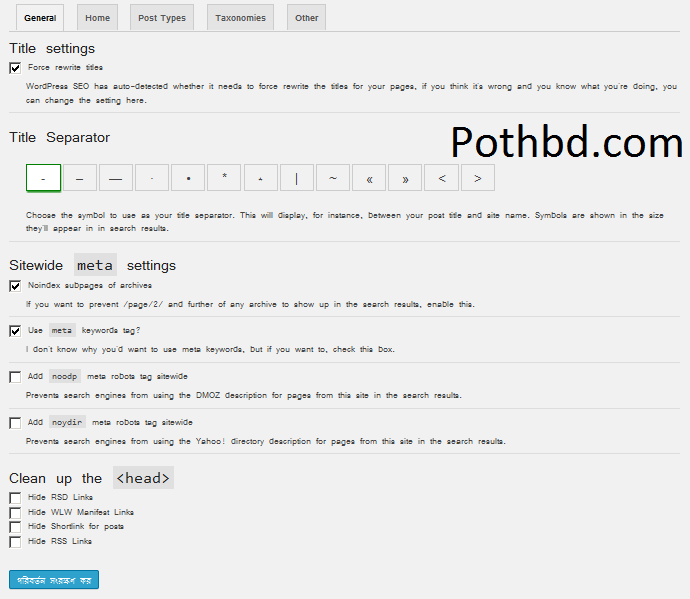
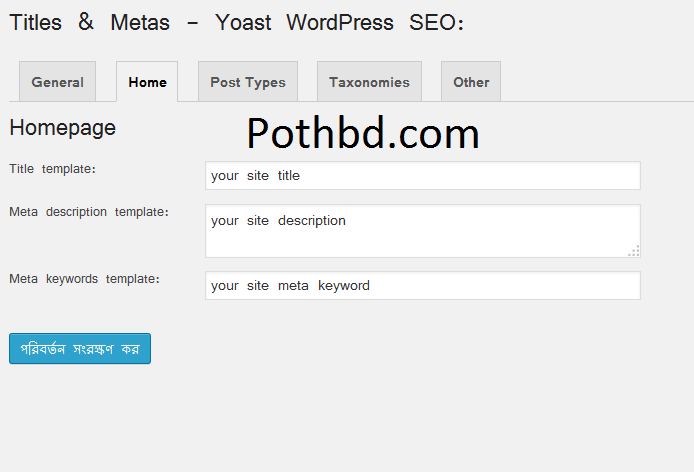
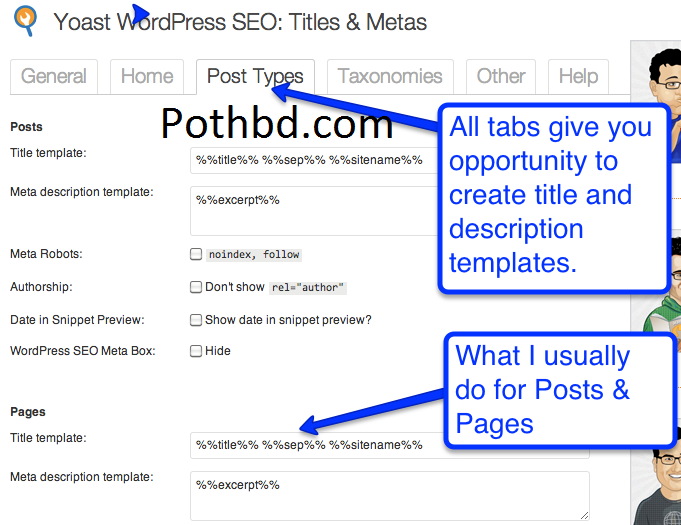
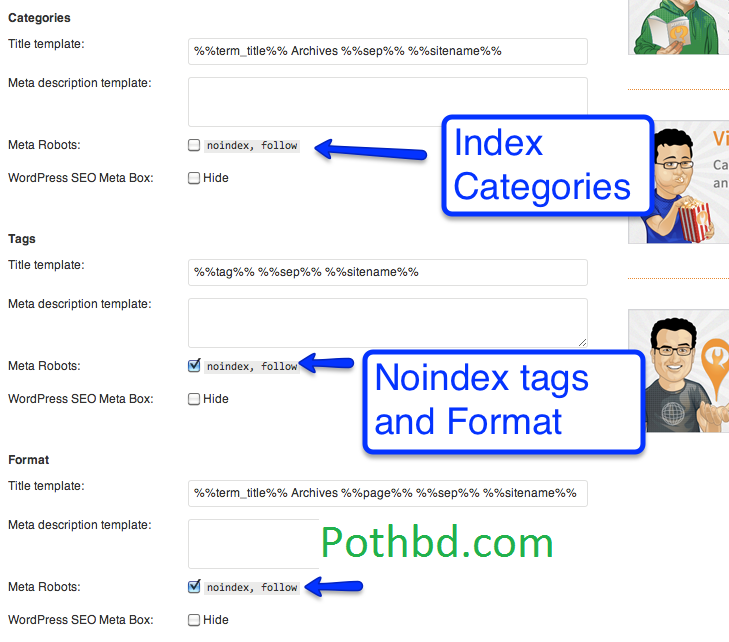
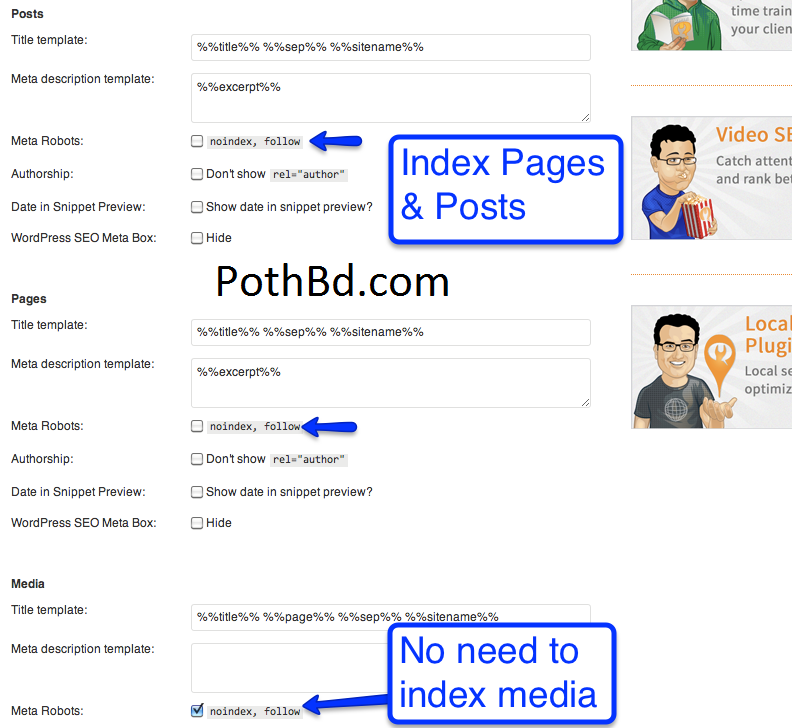
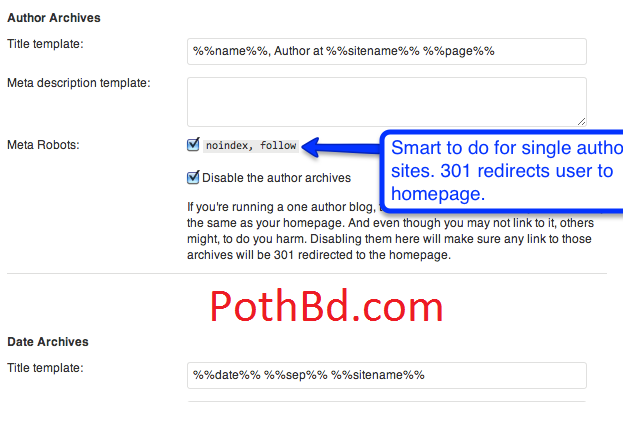
এখানে নিচের স্ক্রীন শটসে দেওয়া কাজ গুলো করে নিন।

1. General settings


2. Home Settings


3. Post Types


4. Taxonomies


5. Other


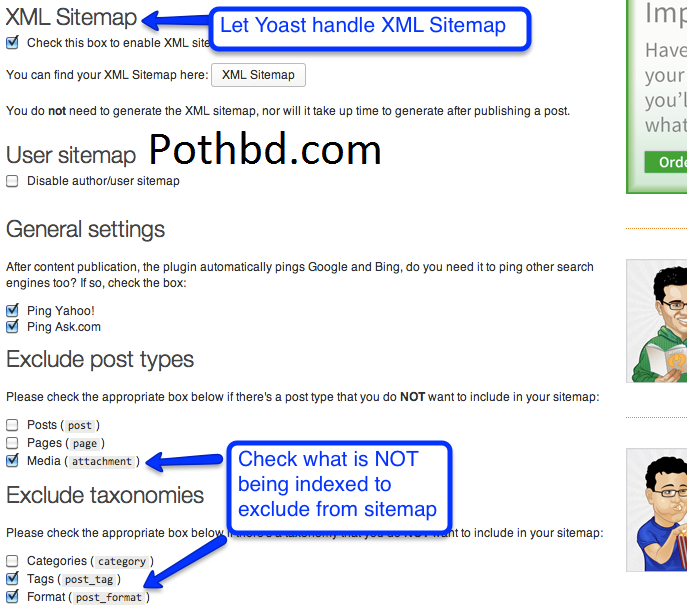
এবার XML Sitemap এর কাজ


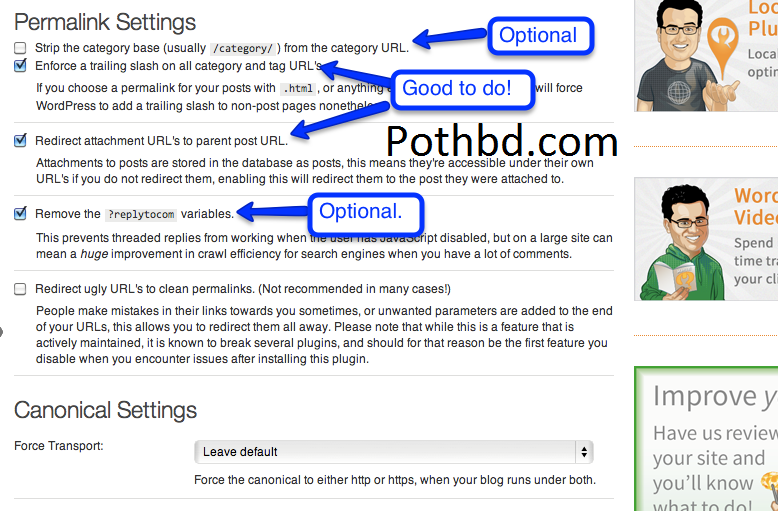
এখন Permalink settings এর কাজ করুন


এই কাজ গুলই ওয়ার্ডপ্রেস এসইও সেটিংসের মুল। এগুলো ভালো ভাবে কমপ্লিট করলে আশাকরা যায় আপনার সাইট একটি ভালো পজিশনে আশবে। । আমি আছি আপনাদের পাশে। সামনে আবার দেখা হবে নতুন কোন ওয়ার্ডপ্রেস এসইও সেটিংস নিয়ে এই পর্যন্ত বিদায়।

মঙ্গলবার, ১৩ জুন, ২০১৭

এখন অাপনার কম্পিউটার চলবে অাপনার চোখের ইশারাই

এখন অাপনার কম্পিউটার চলবে অাপনার চোখের ইশারাই

টাইটেল দেখেই হইতো অবাক হয়ে গেছেন অবাক হবার কনো কারন নেই হা অামি এখন অাপনাদের সাথে শেয়ার করবো কিভাবে অাপনার কম্পিউটারকে অাপনার চোখ দিয়ে পরিচালনা করবেন অর্থাত অপনি যে দিকে তাকাবেন সে দিকে অাপনার মাউস পয়েন্টার চচলে যাবে তো চলুন শুরু করা যাক কনো ভুল হলো ক্ষমা করবেন বাজে কমেন্ট করবেন না
প্রথমেই অাপনার কম্পিউটারে ১টি Software ইনস্টল কেরতে হবে।
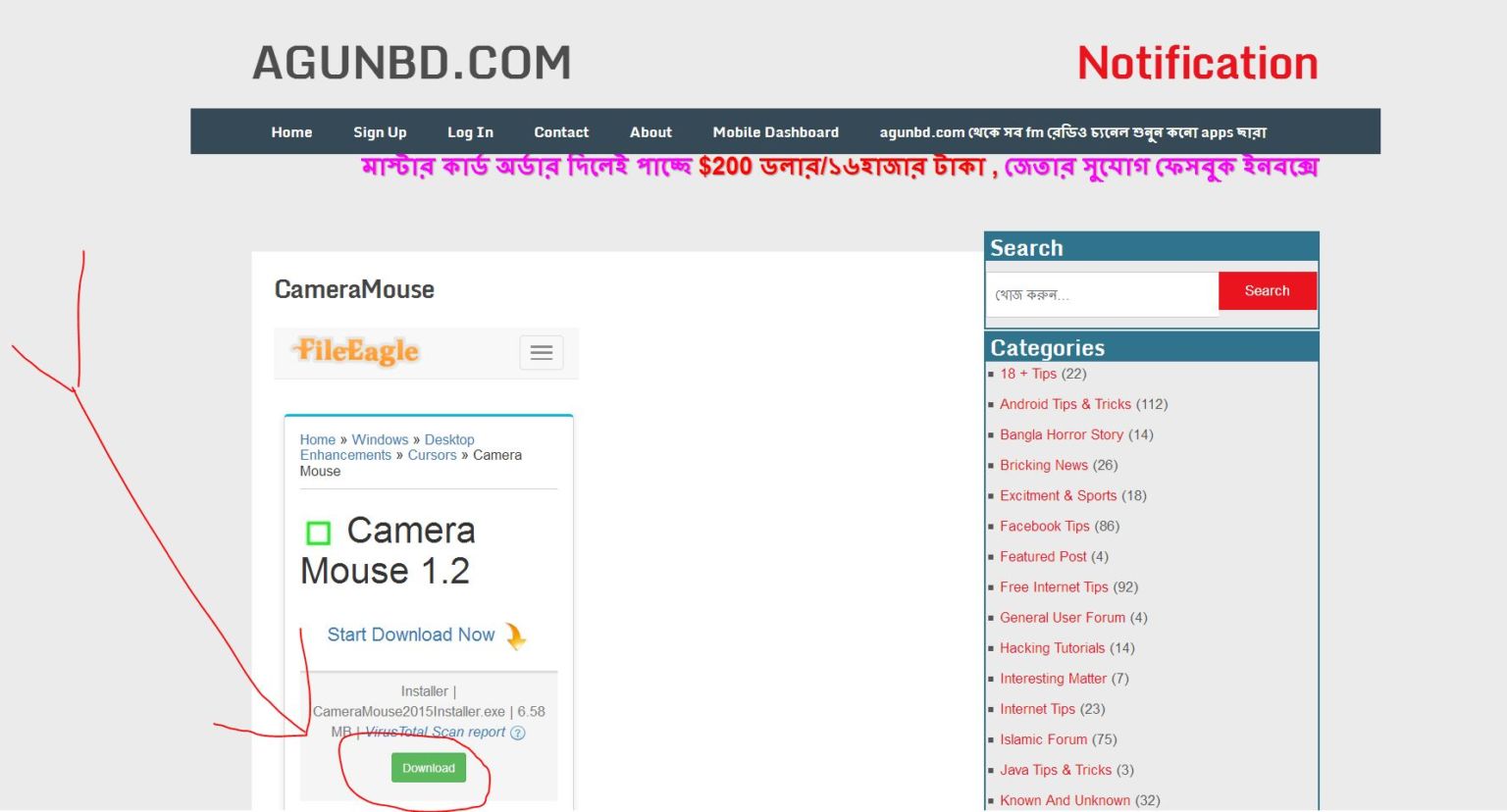
software কোথাই পাবেন প্রথমে এই লিংকে যান তারপরে ডাউনলোড এ ক্লিক করুন ৫ সেকেন্ড সময় নেবে তারপরে ডাউনলোড শুরু হবে 

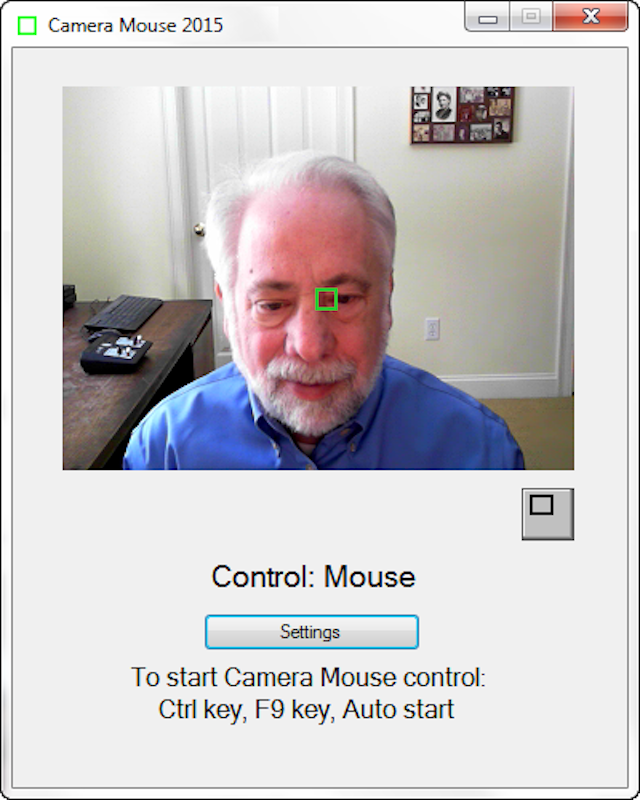
এবার software ইনস্টল দিন এবার ওপেন করুন এবার অাপনাকে অটোমেটিক ১টা সাইটে নিয়ে জাবে সেখানে সেখানে থেকে অারো ১টা ফাইল ডাউনলোড করতে হবে ডাউনলোড শেষ হলে অাগের software টি ওপেন করুন দেখুন এরকম অাসবে

এবং অাপনার ছবি দেখতে পাবেন কোন চোখ দিয়ে মাউস নারাবেন সেই চোখে নিল ১টা দাগ দেখতে পাবেন মনিটরে এই অপসন টা অাপনি সেটিং থেকে চেন্জ করে নিতে পারবেন বাম অথবা ডান চোখ করে নিতে পারবেন এই সুযোগে অারো ১টা কথা বলে রাখি অাপনার কম্পিউটাকে ওয়েব না থাকলে এটা হবে না অার যাদের ল্যপটপ অাছে অথবা ওয়েবক্যম অাছে তাদের হবে

software টা ওপেন করলে অাপনার চোখ ইস্ক্যন করে নিবে software টি তারপর কাজ শুরু হয়ে যাবে অাপনি মাউস নারাবেন না এবার দেখুন

অাপনি অাপনার কম্পিউটারে যে অংশে তাকাবেন সে অংশে অাপনার মউস পয়েস্টার চলে জাবে

বৃহস্পতিবার, ১ জুন, ২০১৭

Gmail একাউন্টের পাসওয়ার্ড ভুলে গেলে করণীয়


আমরা যারা জিমেইল এর মেইল সেবা ব্যবহার করি তারা যদি কখনো পাসওয়ার্ড ভুলে যাই সেক্ষেত্রে হতাশ না হয়ে তা নতুনভাবে তৈরি করে নিতে পারি। তার জন্য নিচের পদ্ধতি অনুসরন করতে পারি।